
Popis
WordPress – Snadné použití Google Maps
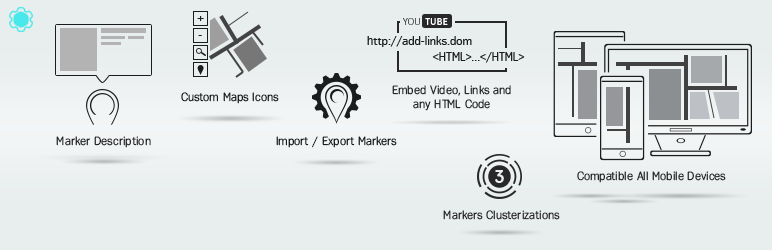
Vytvořte Easy Google Maps za minutu pomocí pluginu Easy Google Maps pro WordPress. Značky na mapě Google s libovolným obsahem: videa, obrázky, odkazy, textové popisy. Přidejte mapu Google pomocí zkráceného kódu, otevřete ji v okně nebo použijte widget mapy Google. Ideální řešení pro zobrazení mapy Google na stránce kontaktů, trasách, nemovitostech, oblastech doručování a dalších.
Funkce pluginu Easy Google Maps
- Neomezený počet značek a poloh na mapě
- Mapa Značky s popisem médií. Text, obrázky, video, e-mail, telefon
- Plně responzivní
- 100 % přizpůsobitelné. Všechny možnosti mapy Google a značek lze upravit
- Přidat mapu pomocí shortcode nebo kódu PHP
- Import a export v Google Maps a značek
- Mapa s tlačítky pro sdílení na sociálních sítích
- Alternativní trasy a kroky trasy
- Mapa s Posuvník Exposition a Tabulkové zobrazení značek
- Mapa s horizontální a vertikální posuvník
- Mapa s Horizontální a Vertikální popisný posuvníktabulkový náhled
- Vrstvy KML, import a filtry
- <a href="https://supsystic.com/feature/different-layers?utm_source=wordpress&utm_medium=different-layers&utm_campaign=maps" title="Vrstvy pro dopravu, veřejnou dopravu a cyklistiku„>Vrstvy pro dopravu, veřejnou dopravu a cyklistiku
- Vrstva Heatmap
- Úpravy mapy a značek v uživatelském rozhraní
- Seskupování značek a míst (seskupování)
- Kreslení tvarů a cest na mapě
- Vlastní motivy stylů map
Další Příklady z Google Maps
Plugin Easy Google Maps je skvělý způsob, jak na svém webu vytvořit krásnou mapu a pomoci svým zákazníkům najít vaši polohu na mapě Google. Pokud jste například majitelem restaurace, budete mít díky tomuto pluginu mnohem více možností, jak přilákat návštěvníky. Mapa Google vám umožňuje nejen označit místo, kde se nachází vaše firma, ale také lidem ukázat její barevné fotografie. K popisu značky na mapě Google můžete připojit fotografie a videa a umožnit tak svým potenciálním návštěvníkům pocítit atmosféru uvnitř vaší restaurace, obchodu nebo jiného zajímavého místa.
Google Maps pro WordPress se v dnešní době velmi často využívají, zejména v kontaktních formulářích, kde zobrazují přesnou polohu firmy nebo zajímavého místa. Plugin Google Map by Supsystic vyžaduje pouze zadání polohy k přesnému označení bodu, protože automaticky načte aktuální údaje z mapy Google. Označení různých míst na mapě Google lze snadno provést pomocí možností značek, které plugin poskytuje, a to včetně barevných ikon pro interakci na mapě Google.
Snadná podpora pluginu Google Maps
Pokud máte jakýkoli problém nebo požadavek na novou funkci týkající se Easy Google Maps od Supsystic, nám dejte vědět!
Plugin Ultimate Maps od Supsystic
Pokud hledáte alternativu k Google Maps, máme pro vás řešení – vyzkoušejte náš plugin Ultimate Maps. Plugin Supsystic Ultimate Maps byl vyvinut v návaznosti na změny v cenové politice Google Maps.
Plugin obsahuje:
* Mapy Bing
* OpenStreetMap neboli OSM
* Mapy Leaflet
* Mapbox
* Thunderforest
Ultimate Maps od Supsystic nabízí všechny potřebné funkce a vlastnosti, jako například:
- Neomezený počet značek s popisem, odkazy, obrázky, videi a dalšími prvky
- Kategorie značek
- Plně responzivní
- 100 % přizpůsobitelné
- Mapy a značky Import a export
- Mapa s posuvníkem Exposition
- <a href="https://supsystic.com/example/kml-layer?utm_source=wordpress&utm_medium=kml-layer&utm_campaign=ultimate-maps" title="KML vrstvy Import a „/>Import KML vrstev a
- Seskupování značek na mapě
- Témata a styly map
- Značky Ultimate Maps s režimem posuvníku
- Tvary
- Maps Static API
- Propojené značky a další
- Další Příklady z Ultimate Maps
Překlady do vašeho jazyka
Máte jedinečnou příležitost získat verzi PRO zdarma. Stačí přeložit plugin „Easy Google Maps by Supsystic“! Bylo by skvělé, kdybyste této nabídky využili! Dostupné překlady:
- Angličtina
- albánský
- bulharština
- Čínština (Tchaj-wan)
- dánština
- Holandština
- Francouzština
- Němčina
- Italština
- norština (Bokmål)
- Perština
- Polština
- portugalština (Portugalsko)
- Ruština
- Španělština
Naše pluginy
- Fotogalerie od Supsystic
- Cenová tabulka od Supsystic
- Ultimate Maps od Supsystic
- Kontaktní formulář od Supsystic
- Generátor datových tabulek od Supsystic
- Slider by Supsystic
- Tlačítka pro sdílení na sociálních sítích od Supsystic
- Coming Soon od Supsystic
- PopUp by Supsystic
- Digitální publikace od Supsystic
- Live Chat od Supsystic
Snímky obrazovky
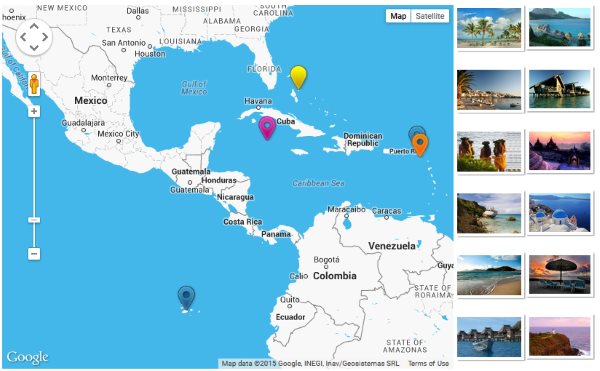
Jednoduchá ukázka Google Maps
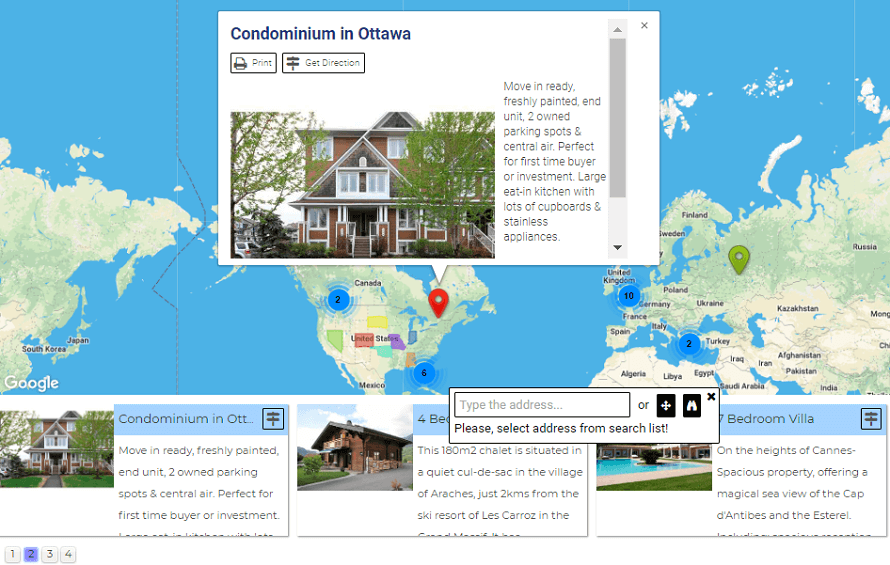
Mapa Google s posuvníkem obrázků pro značky. Vyberte si typ posuvníku pro seznam značek a užijte si svou mapu!
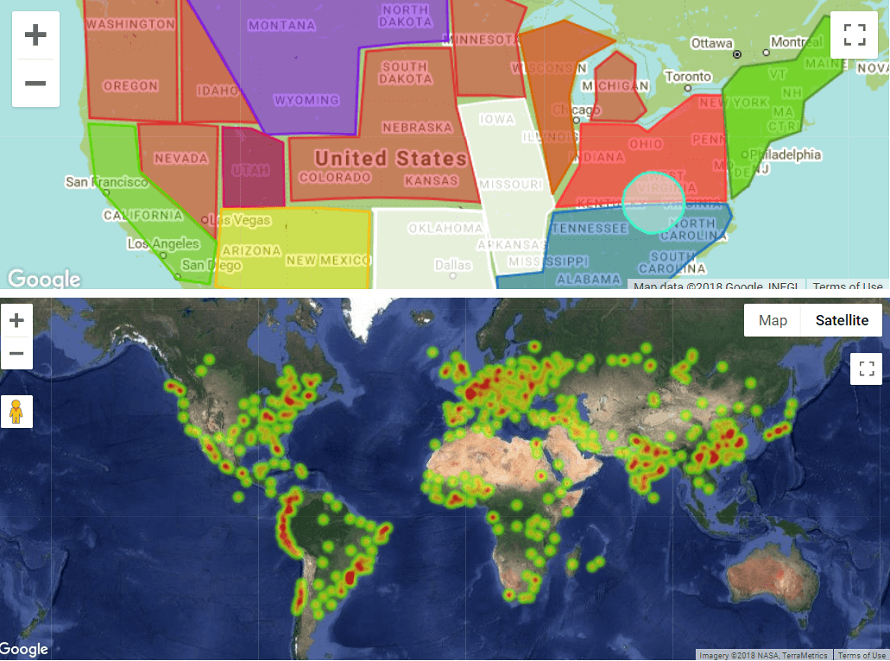
Mapy s grafy a vrstvou teplotní mapy.
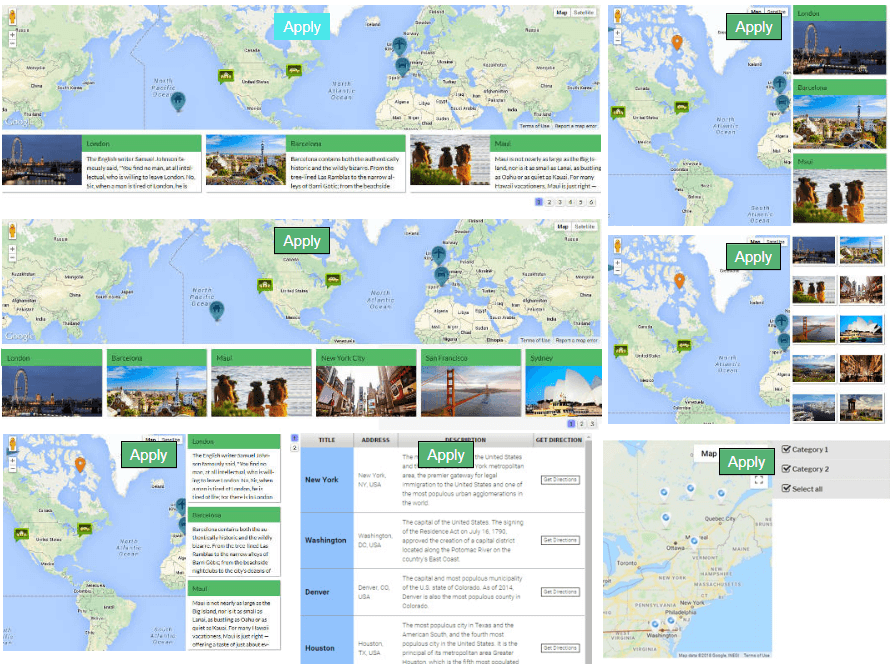
Seznamy značek. To vašim uživatelům pomůže získat více informací o vašich značkách a rychleji najít požadovanou značku.
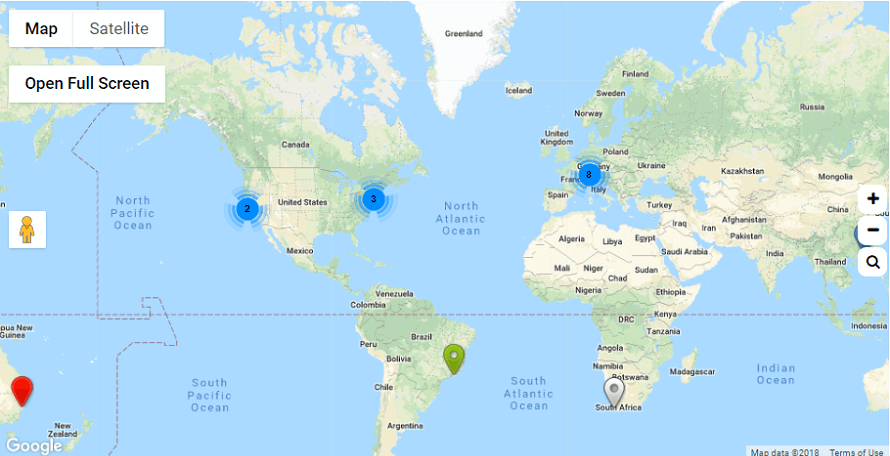
Seskupování značek na mapě. Seskupování na základě mřížky funguje tak, že se mapa Google rozdělí na čtverce určité velikosti (velikost se mění s každým změněním měřítka) a značky na mapě se poté seskupí do jednotlivých čtverců.
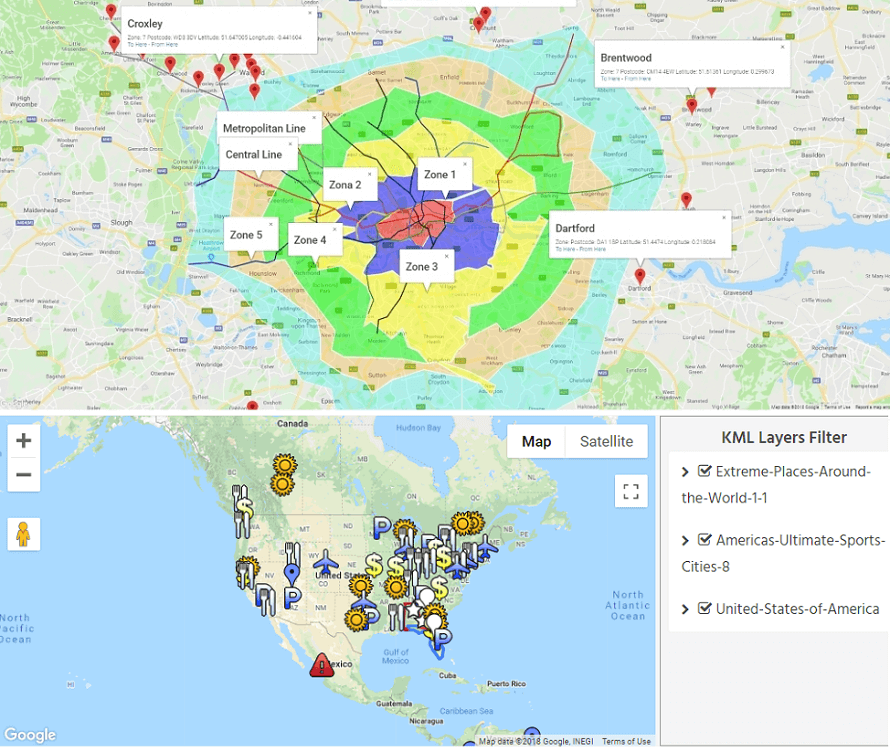
Vrstvy KML a filtr KML
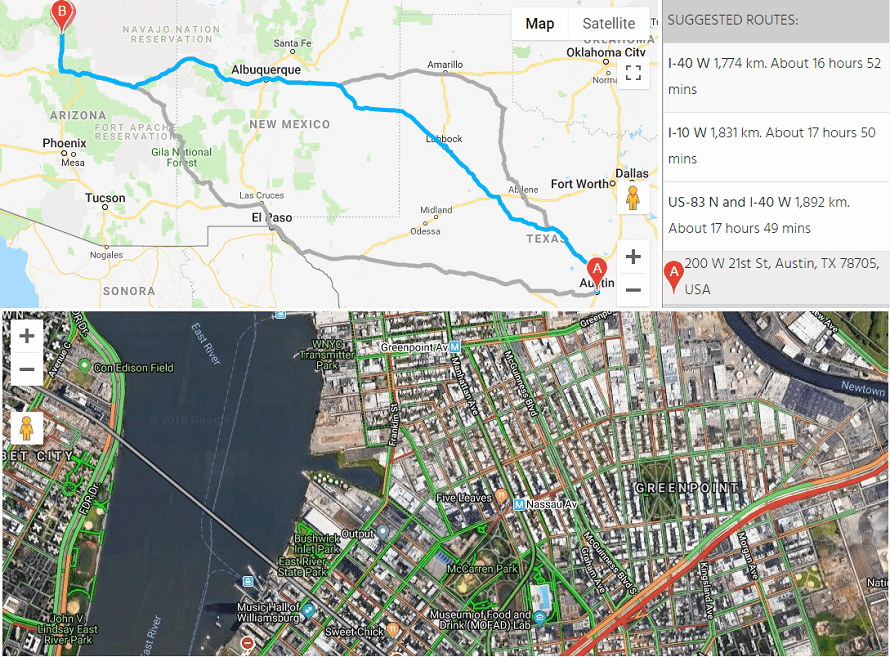
Dopravní vrstvy a alternativní trasy s podrobným postupem.
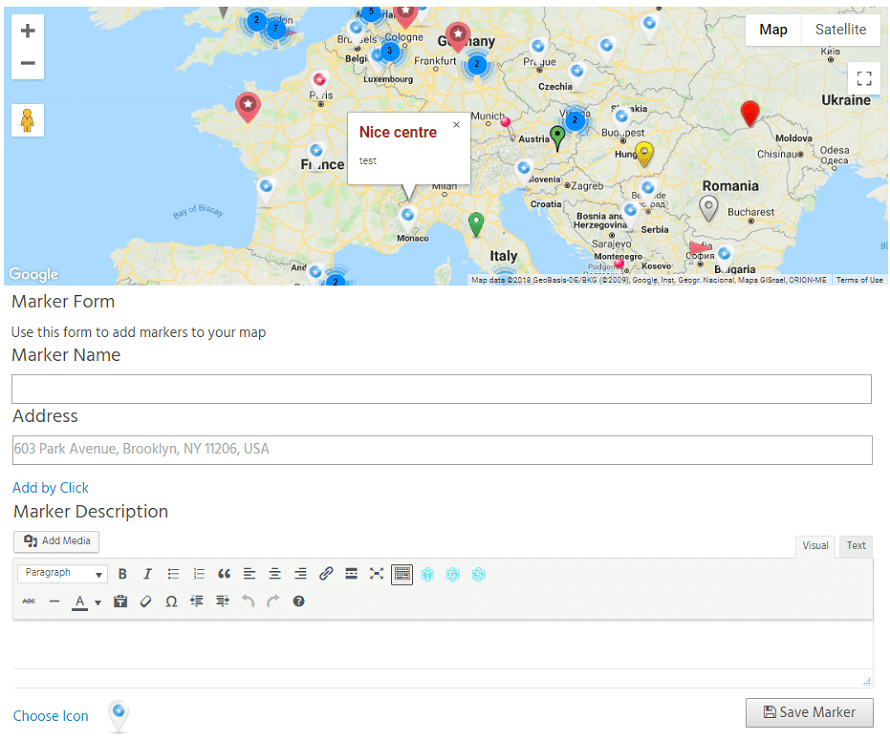
Přidejte značky v uživatelském rozhraní. Vyplňte formulář pro značku a přidejte značku na tuto mapu
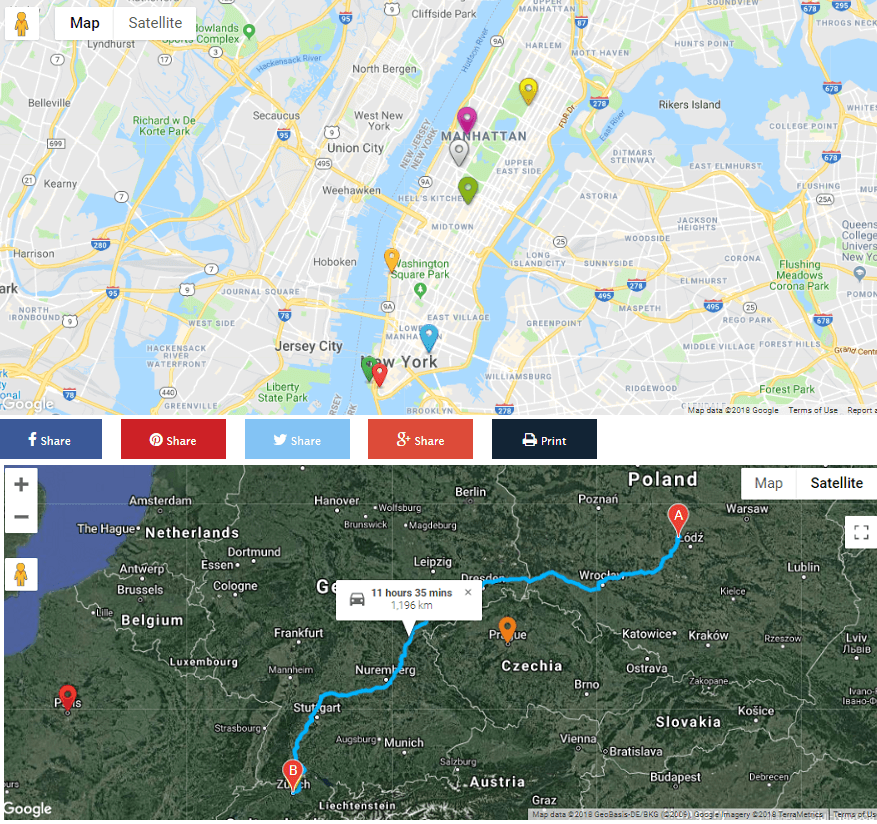
Mapy s tlačítky pro sdílení na sociálních sítích a funkcí „Zobrazit trasu“.
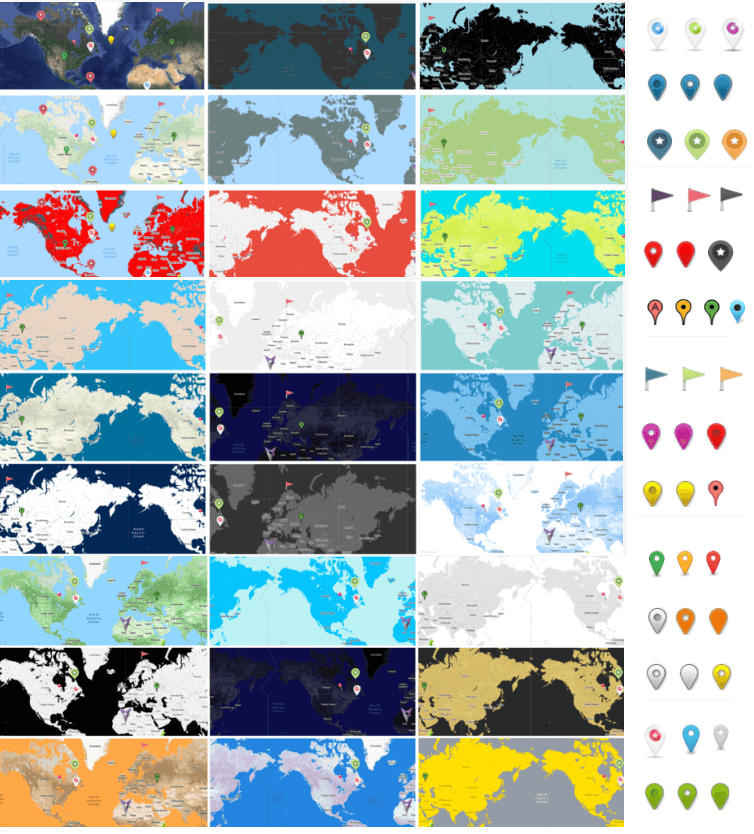
Styly map Google. Vytvořte si jedinečnou mapu pomocí našich mapových motivů!
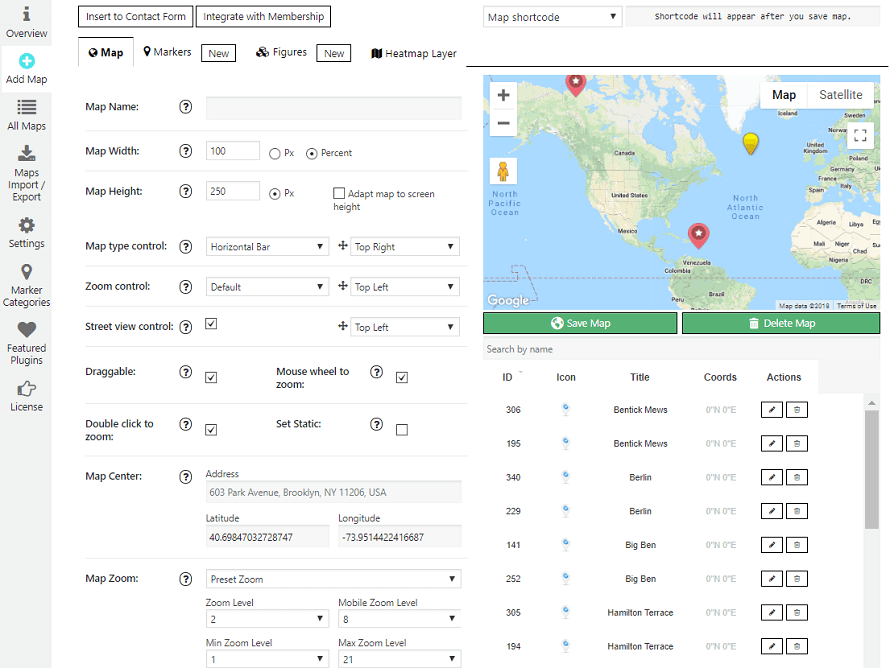
Snadno ovladatelná administrace pluginu Google Maps pro WordPress. Nabízí trasy, interaktivní mapy a satelitní/letecké snímky.
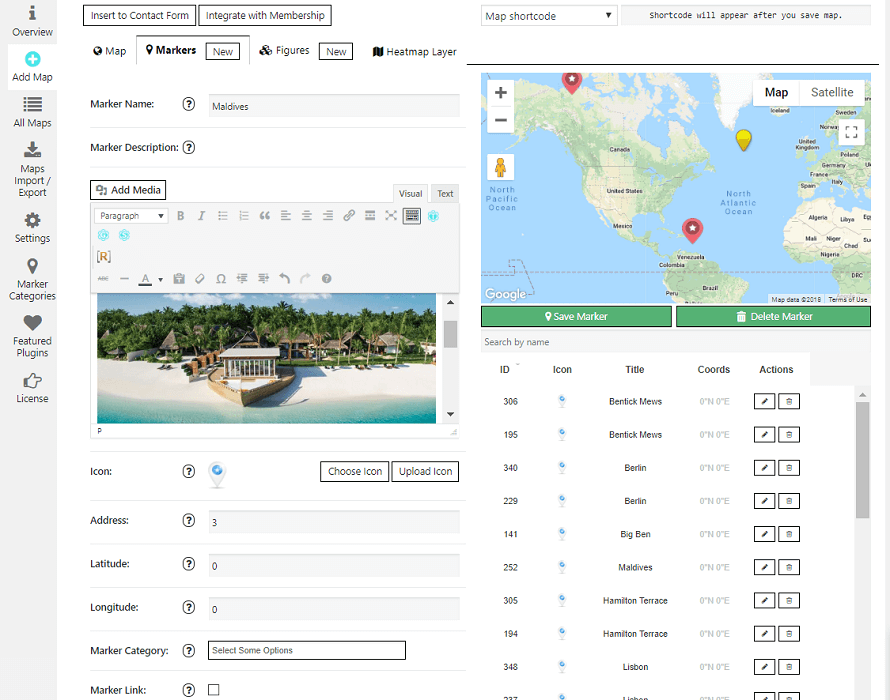
Snadno ovladatelná administrace pluginu Google Maps pro WordPress. Vytvářejte značky s popisem, odkazy, obrázky a galeriemi, videi a dalšími prvky.
Bloky
Tento plugin poskytuje 1 blok.
- Easy Google Maps by Supsystic
Instalace
Nový uživatel aplikace Easy Google Maps
Děkujeme, že jste si vybrali Easy Google Maps od Supsystic! Otevřete stránku administračního panelu našeho pluginu ve WordPressu a uvidíte tři položky nabídky: „Přidat mapy“, „Všechny mapy“ a „Nastavení“. V části „Nastavení“ můžete importovat a exportovat mapy, značky a polohy.
Chcete-li vytvořit svou mapu Google, stačí v levém menu kliknout na „Přidat mapy“. Jakmile se načte stránka Google Maps, nastavte výšku, šířku a název mapy Google (šířku mapy lze nastavit v procentech i v pixelech). Chcete-li do mapy Google přidat značku, klikněte na tlačítko „Přidat značku“. Zde můžete nastavit konfiguraci značky na mapě.
Již nyní je snadné přidat název značky na mapě Google, ikonu značky, nastavit adresu značky a popis značky. Do popisu značky na mapě Google lze také vložit obrázky, text a odkazy. Pole „Popis“ na mapě Google podporuje HTML kód. Důležité! Jeden značka na mapě Google může být použita pouze na jedné mapě. Nelze použít jednu značku na dvou různých mapách.
Nezapomeňte kliknout na tlačítko „Uložit mapu“. Po provedení všech těchto kroků uvidíte výsledek v pravém horním rohu. Pod mapou Google se zobrazí zkrácený kód. Zkopírujte tento zkrácený kód a vložte jej do svého příspěvku nebo stránky a plugin Easy Google Maps automaticky vytvoří mapu Google na vaší stránce podle nastavení, které jste zvolili výše. Důležité! Krátký kód musí být vložen do stránky v textovém editoru, nikoli ve vizuálním režimu.
Chcete-li nainstalovat plugin Easy Google Maps přes FTP, musíte
- Stáhněte si plugin Easy Google Maps
- Rozbalte plugin google-maps-easy.zip
- Zkopírujte složku s pluginem Easy Google Maps
- Otevřete adresář ftp \wp-content\plugins\
- Vložte složku „plug-ins“ do této složky
- Přejděte do administrátorského panelu => otevřete položku „Pluginy“ => aktivujte plugin Easy Google Maps, který potřebujete
Další informace: Vytvořte si své první Google Mapy pro WordPress
Nejčastější dotazy
-
Jak vytvořit mapu Google v systému WordPress
-
Krok 1: Vytvoření/úprava mapy Google pomocí pluginu Easy Google Maps pro WordPress
1. V levém navigačním menu klikněte na „Přidat mapu“.
2. Zadejte název mapy Google.
3. Klikněte na tlačítko „Uložit mapu“.
Zde můžete změnit výchozí nastavení mapy Google:
* nastavit šířku mapy Google v pixelech nebo procentech;
* nastavit výšku mapy v pixelech;
* vybrat styl mapy Google (funkce PRO) – klikněte na tlačítko „Vybrat styl“ a vyberte styl mapy Google, u stylu, který se vám líbí, klikněte na tlačítko „Použít“;
* nastavte přiblížení mapy Google – jednoduše pomocí kolečka myši nebo tlačítek pro přiblížení na mapě Google;
a další.
Krok 2: Vytváření/úprava značek na mapě pro Easy Google Maps od Supsystic
1. Přejděte do nastavení na záložku „Značky“
2. Klikněte na tlačítko „Přidat nový značka“ – uprostřed mapy Google se objeví značka.
3. Zadejte název značky na mapě Google.
4. Zadejte adresu značky pomocí adresního pole nebo polí se souřadnicemi značky. Nebo můžete jednoduše kliknout na bod na mapě.
5. Klikněte na tlačítko „Uložit značku na mapě“.
Po každé akci v pluginu Easy Google Maps pro WordPress můžete okamžitě vidět výsledek v živém náhledu v pravém horním rohu.
Krok 3: Zobrazení mapy Google na webu
Pod mapou Google uvidíte zkrácený kód mapy.
Zkopírujte a vložte tento shortcode do svého příspěvku nebo stránky a Easy Google Maps automaticky vytvoří mapu Google na vaší stránce podle nastavení, které jste zvolili výše. Důležité! Shortcode mapy Google musí být vložen do stránky v textovém editoru, nikoli ve vizuálním režimu.
Podrobnější informace najdete v našem návodu Začínáme s Easy Google Maps. -
Jak nastavit vlastnosti mapy?
-
Po vytvoření nové mapy máte k dispozici širokou škálu možností, které lze přizpůsobit. Všechny tyto funkce pluginu Easy Google Maps se nacházejí na záložce „Mapa“ a lze je rozdělit do několika skupin:
- Hlavní nastavení
- Nastavení ovládacích lišt
- Další možnosti navigace
- Stylizace
- Informační okno
V Návod k nastavení vlastností mapy najdete všechny podrobné informace o každém bodě.
-
Jak nastavit parametry značky?
-
Jakmile si mapu vytvoříte a přizpůsobíte, můžete na ni přidávat značky. Přejděte na kartu Značky a klikněte na tlačítko „Nový“ – uprostřed mapy se objeví značka. Aplikace Easy Easy Google Maps od Supsystic vám nabízí celou řadu možností nastavení značek: název značky, popis, ikona, adresa, souřadnice značky, kategorie značky, odkaz na značku a další nastavení.
Podrobnější informace najdete v našem návodu Přizpůsobení značek. -
Jak přiřadit značkám různé kategorie?
-
Chcete-li nastavit a použít kategorie značek, přejděte nejprve na <a href="https://supsystic.com/documentation/google-map-marker-categories?utm_source=wordpress&utm_medium=marker-categories&utm_campaign=ultimate-maps" title="Záložka Kategorie značek v pluginu. Zde je možné –
- Přidat kategorii
- Upravit kategorii
- Odstranit kategorii
- Vyhledávání a řazení podle názvu a ID
- Procházení stránek podle kategorií
- Zobrazení – vyberte počet kategorií na jedné stránce
Chcete-li vytvořit novou kategorii, klikněte na tlačítko „Přidat kategorii“. V novém okně můžete nastavit:
- Název kategorie – do pole zadejte název kategorie
- Barva pozadí – zaškrtněte požadovanou barvu pozadí ikony značky
- Ikona seskupení – Nahrajte ikonu podle svého výběru nebo se vraťte k výchozí variantě ikony pro danou kategorii značek
Jakmile vytvoříte značku na záložce „Značky“, posuňte se dolů, až najdete Kategorie značek, jako aktuální značku nastavte tu, kterou jste právě vytvořili, a klikněte na tlačítko „Uložit značku“.
-
Jak vložit mapu do obsahu webu?
-
Mapu můžete do obsahu webu přidat pomocí zkráceného kódu nebo kódu PHP.
Zkrácený kód najdete nad náhledem mapy. Zkopírujte jej a vložte do svého příspěvku nebo stránky a plugin Easy Google Maps automaticky vytvoří mapu na vaší stránce podle nastavení, které jste zvolili výše.
Více se dozvíte v návodu Jak přidat mapu Google do obsahu webu** -
Jak vygenerovat klíč API služby Google Maps?
-
Po nainstalování pluginu důrazně doporučujeme přidat do nastavení vlastní klíč API služby Google Maps, abyste předešli chybám, kdy se stránka nedokáže správně načíst Google Maps. Chcete-li tomu zabránit, přejděte do nastavení pluginu Easy Google Maps a vyhledejte tam položku „Klíč API uživatele“. Chcete-li si vytvořit vlastní klíč API – <a href="https://supsystic.com/documentation/create-google-maps-api-key?utm_source=wordpress&utm_medium=api-key&utm_campaign=maps" title="Klíč API pro Mapy"/apodívejte se na tento článek a postupujte podle pokynů.
-
Jak zobrazit značky jako posuvník?
-
Chcete-li použít posuvník, postupujte podle několika jednoduchých kroků:
- Do popisu značek přidejte text, obrázky, odkazy atd.
- Na kartě „Mapa“ a „Vlastnosti“ vyhledejte možnost „Seznam značek“ a klikněte na tlačítko „Vybrat typ seznamu značek“.
- Vyberte typ seznamu značek, který se má zobrazovat vedle mapy, a nezapomeňte změny uložit.
-
Jak používat filtr pro kategorie značek?
-
Přidali jsme nový typ zobrazení pro kategorie značek. Nyní můžete kategorie filtrovat pomocí tlačítka filtru a filtru v postranním panelu:
1. Přidejte kategorie značek.
2. Po vytvoření značky na záložce „Značky“ přejděte dolů, až najdete položku „Kategorie značek“, nastavte kategorii, kterou jste vytvořili pro aktuální značku, a klikněte na tlačítko „Uložit značku“.
3. V nastavení záložky „Mapa“ můžete vybrat barvu pozadí filtru pro postranní panel.
4. Zapněte tlačítko filtru „vybrat vše“, pokud chcete jedním kliknutím vybrat a zobrazit všechny kategorie.
5. Přejděte do seznamu značek a vyberte sedmou šablonu.
6. Uložte mapu a přidejte ji do obsahu webu pomocí shortcode.Další informace najdete v našem návodu <a href="https://supsystic.com/documentation/markers-category-filter-sidebar?utm_source=wordpress&utm_medium=markers-category-filter&utm_campaign=maps" title="Jak vytvořit mapu Google s postranním panelem filtrů„
-
Jak používat vlastní ikony pro značky?
-
- Chcete-li použít vlastní ikonu, přejděte nejprve na záložku „Značky“.
- Poté přejděte dolů a klikněte na tlačítko „Ikona pro nahrání“.
- Vyberte možnost „Nahrát soubory“ a klikněte na tlačítko „Vybrat soubory“.
- Zadejte cestu k obrázku ikony (doporučená velikost ikony: šířka 30–35 px; výška 45–50 px), vyberte jej a klikněte na „Otevřít“
- Nahrajte obrázek, vyberte soubor a klikněte na „Vybrat obrázek“.
- Poté uvidíte svou ikonu na konci seznamu „Vybrat ikonu“.
-
Jak přiblížit a vycentrovat výchozí mapu na značky?
-
Existuje několik různých způsobů, jak mapu přiblížit a vycentrovat.
Nejjednodušší je přetáhnout mapu myší – musí být zapnutá možnost „Draggable“ – nebo pomocí ovládacího prvku pro posun v živém náhledu. Více informací najdete na Jak přiblížit a vycentrovat mapu Google návodu. -
Jak vytvořit mapu s propojenými značkami?
-
- V nastavení mapy otevřete záložku „Značky“.
- Zadejte požadovaný počet značek.
- V nastavení značky povolte možnost „Odkaz na značku“.
- Vložte odkaz do pole pod touto možností.
- Pokud chcete, aby se odkaz otevřel v novém okně, zaškrtněte možnost „Otevřít v novém okně“.
-
Kam mám nahlásit bezpečnostní chyby nalezené v tomto pluginu?
-
Nalezené bezpečnostní chyby ve zdrojovém kódu pluginu Easy Google Maps prosím nahlaste prostřednictvím Programu pro hlášení zranitelností Patchstack. Tým Patchstack vám pomůže s ověřením, přiřazením čísla CVE a informuje vývojáře tohoto pluginu.
Přečtěte si více o vytváření propojených značek v našem návodu.
-
Další informace
Recenze


Autoři
Easy Google Maps je otevřený software. Následující lidé přispěli k vývoji tohoto pluginu.
Spolupracovníci
Plugin „Easy Google Maps“ byl přeložen do 3 jazyků. Děkujeme všem překladatelům za jejich pomoc.
Přeložte “Easy Google Maps” do svého jazyka.
Zajímá vás vývoj?
Prohledejte kód, podívejte se do SVN repozitáře, nebo se přihlaste k odběru protokolu vývoje pomocí RSS.
Přehled změn
2026
1.15.1 — September 29, 2026
- Maintenance release with minor stability improvements.
1.15.0 / 24.09.2026
- Obecné posílení zabezpečení
- Added JSON export of map themes for Google Cloud styling when a Map ID is set
- Fixed a grey map when no maximum zoom level is set
- Fixed the CSV Import button not opening the file dialog
- Removing maps, markers and marker categories now also removes their related data
1.14.6 / 08.09.2026
- Added an optional API Region setting for Google Maps JavaScript API localization
- Kept the Google Maps default region behavior when the API Region setting is empty
1.14.5 / 03.09.2026
- Added Elementor and Gutenberg map selection integrations
- Improved the classic WordPress widget with shared map selection fields and sanitized settings
- Improved frontend map initialization in dynamic editor and page builder contexts
1.14.4 / 01.09.2026
- Obecné posílení zabezpečení
1.14.3 / 14.08.2026
- Fix Custom Map Controls and related admin toggles not working
1.14.2 / 10.08.2026
- General security hardening and code improvements
1.14.1 / 10.08.2026
- Server-side validation for the API Domain setting, enforced both when it is saved and when it is used to build the Google Maps script URL
1.14.0 / 10.08.2026
- General security hardening and code improvements
1.13.1 / 07.08.2026
- Obecná úprava kódu a vylepšení stability
1.13.0 / 31. 7. 2026
- Bylo provedeno další posílení zabezpečení a byla detekována neoficiální verze
- Byla opravena kritická chyba, ke které mohlo dojít při ukládání značek na nově vytvořené mapě
- Byla opravena chyba, kvůli které se při změně pořadí skupin značek (nadřazené kategorie) mohlo bez varování nepodařit uložení změn
- Byla dokončena kompletní kontrola kompatibility s PHP 7.4 až 8.5 v jádru pluginu
- Obecná úprava kódu a vylepšení stability
1.12.3 / 28. 7. 2026
- Opraveno: u některých instalací mohlo zůstat administrátorské menu po aktivaci skryté (stav základního modulu se nyní opravuje automaticky)
- Novinka: průvodce nastavením po aktivaci – připojte svůj klíč k API služby Google Maps a rovnou se pusťte do vytváření své první mapy
- Aktualizováno: Propagační obrázek na stránce s přehledem
- Drobné opravy
1.12.2 / 30. 5. 2026
- Potvrzená kompatibilita s WordPress 7.0
1.12.1 / 2. dubna 2026
- Opraven problém s aktivací pluginu
1.12.0 / 27. 3. 2026
- Řada oprav týkajících se stability
- Potvrzená kompatibilita s WordPress 6.9.4
2025
- Zajištěny průběžné aktualizace kompatibility pro WordPress 6.8.x
- Opraveno upozornění na načítání textové domény
- Byla přidána bezpečnostní oprava týkající se zranitelnosti typu XXE (XML External Entity)
- Obecné opravy stability a aktualizace přehledové stránky
2024
- Byla přidána oprava zabezpečení proti XSS při nahrávání ikon značek ve formátu SVG
- Bylo opraveno několik problémů s importem a exportem map a značek
- Do formuláře ActiveCampaign bylo přidáno ověření bezpečnostního nonce a pole pro úroveň odbornosti
- Obecné posílení zabezpečení
2023
- Byla opravena funkce Path Router a několik problémů s vizuálním a textovým editorem u značek a seznamů značek
- Byla opravena chyba související s načítáním více map na jedné stránce
- Byla dokončena kontrola kompatibility s WordPress 6.2 a PHP 8.2, včetně dodatečného posílení zabezpečení pomocí nonce
2022
- Byla přidána podpora pro WordPress 6.0/6.1 a PHP 8.1
- Byl přidán proces připomenutí obnovení licencí PRO
2021
- Byla přidána podpora pro PHP 8.0/8.1 a WordPress 5.7
- V celé administrátorské části jsme nahradili starší způsob escapování funkcemi wp_kses() a esc_attr() a odstranili jsme závislost na balíčku Bootstrap
- Bylo opraveno několik problémů týkajících se stability, popisků a vlastních ikon
2020
- Byla přidána kompatibilita s WordPress 5.5 a PHP 7.4
- Opraven problém s přiblížením mapy a problém s nahráváním souborů (AJAX)
- Bylo odstraněno starší zabalení PHPMaileru