
Popis
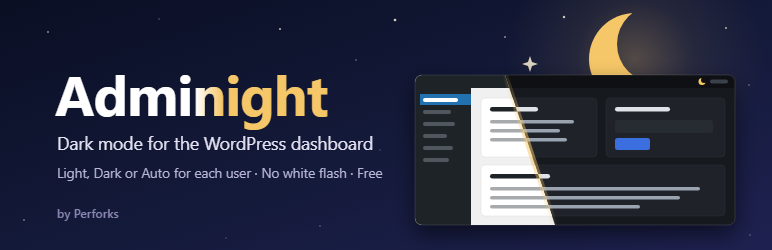
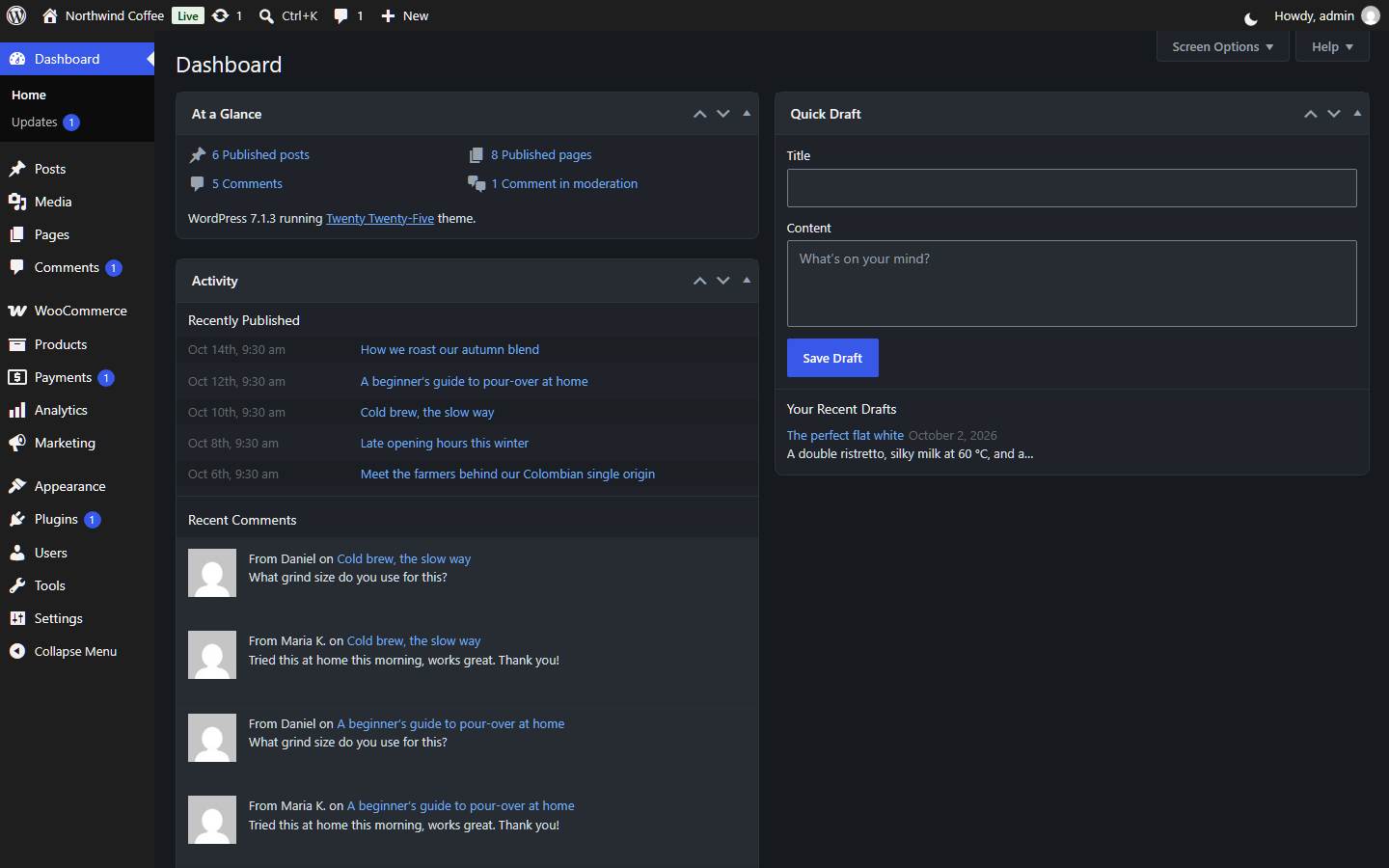
Adminight dává nástěnce WordPressu tmavý vzhled, který pozdě v noci šetří oči. Mění pouze obrazovky administrace: veřejná část vašeho webu zůstává přesně taková, jaká je.
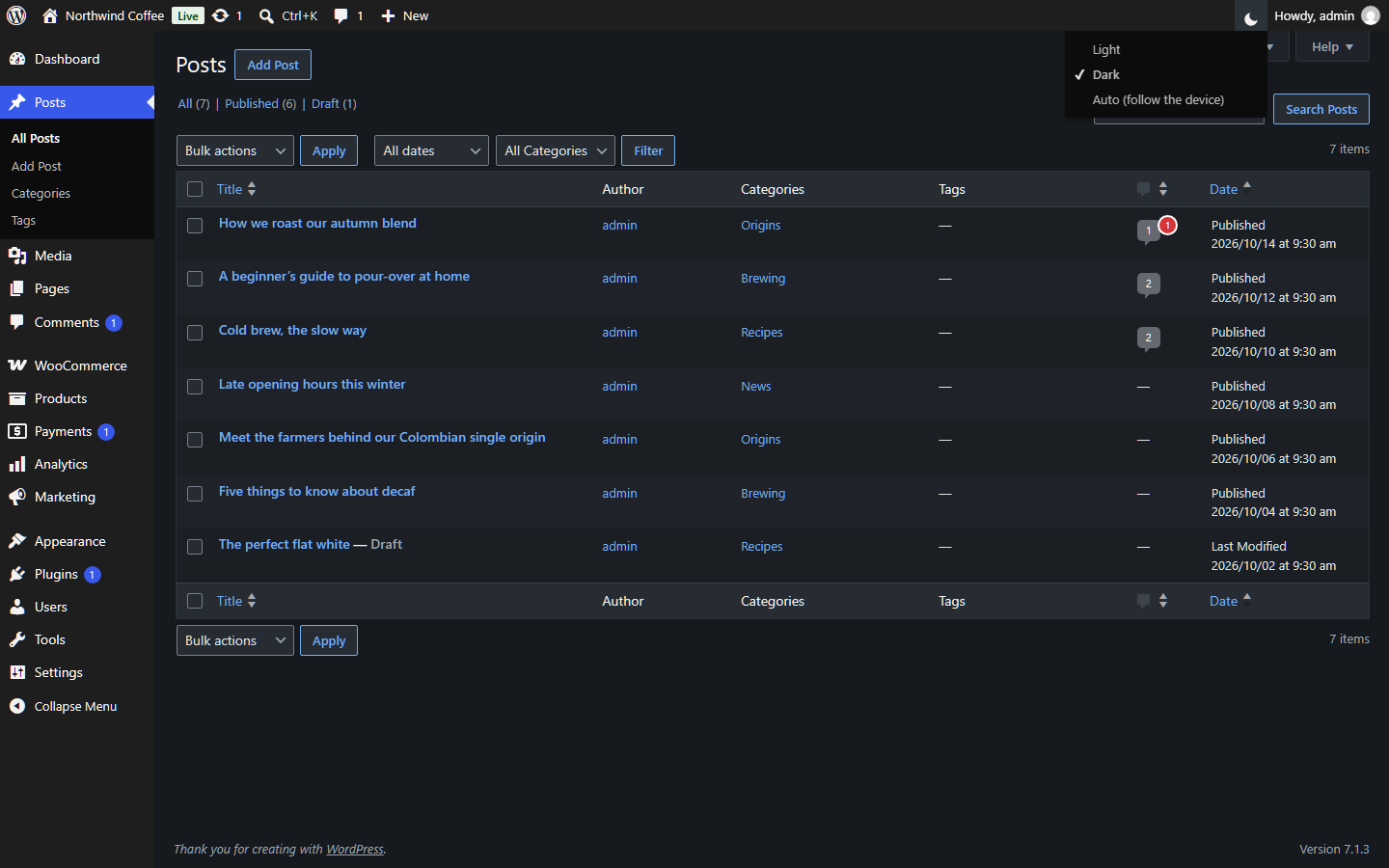
- Každý uživatel si vybírá sám. Světlý, Tmavý nebo Automaticky. Režim Automaticky se řídí nastavením zařízení a přepne se sám, když se přepne zařízení.
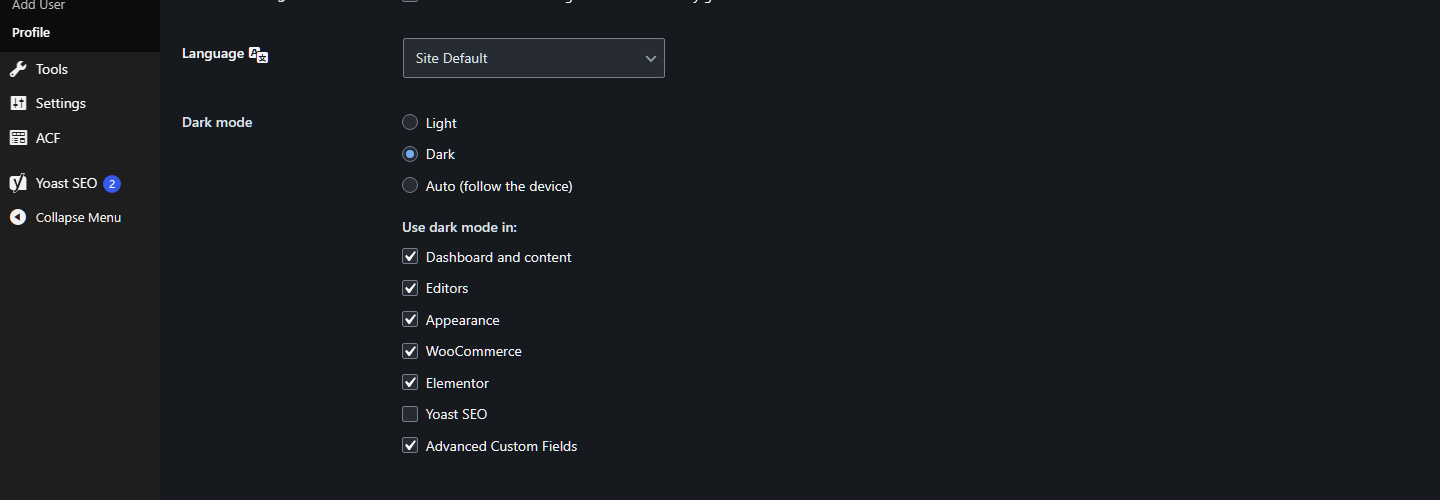
- Jedním kliknutím na navigační liště. Malá ikona slunce, měsíce nebo půlměsíce vedle „Přihlášený uživatel“ okamžitě přepne režim bez opětovného načtení stránky. Stejná volba je i v Uživatelé Profil.
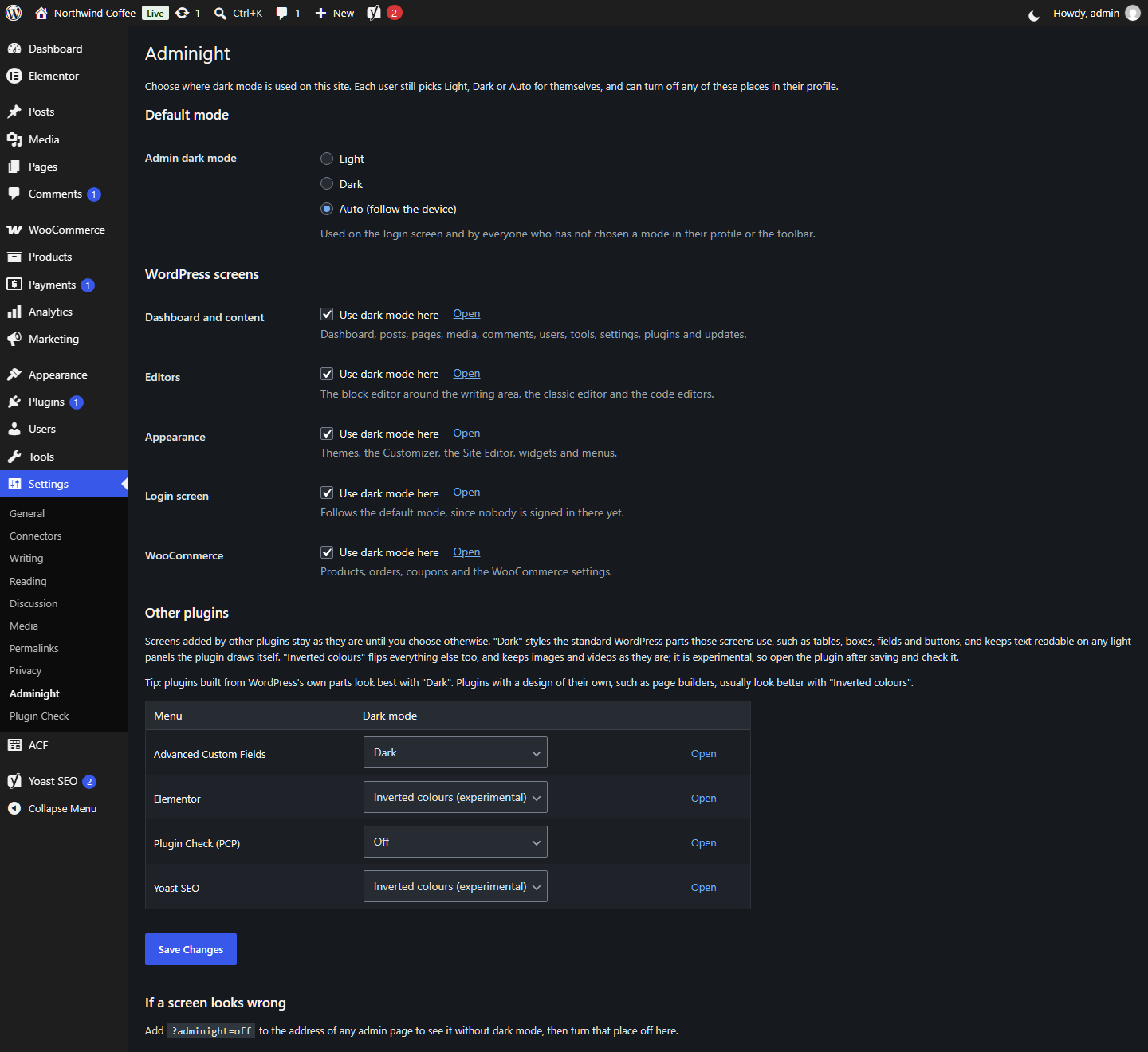
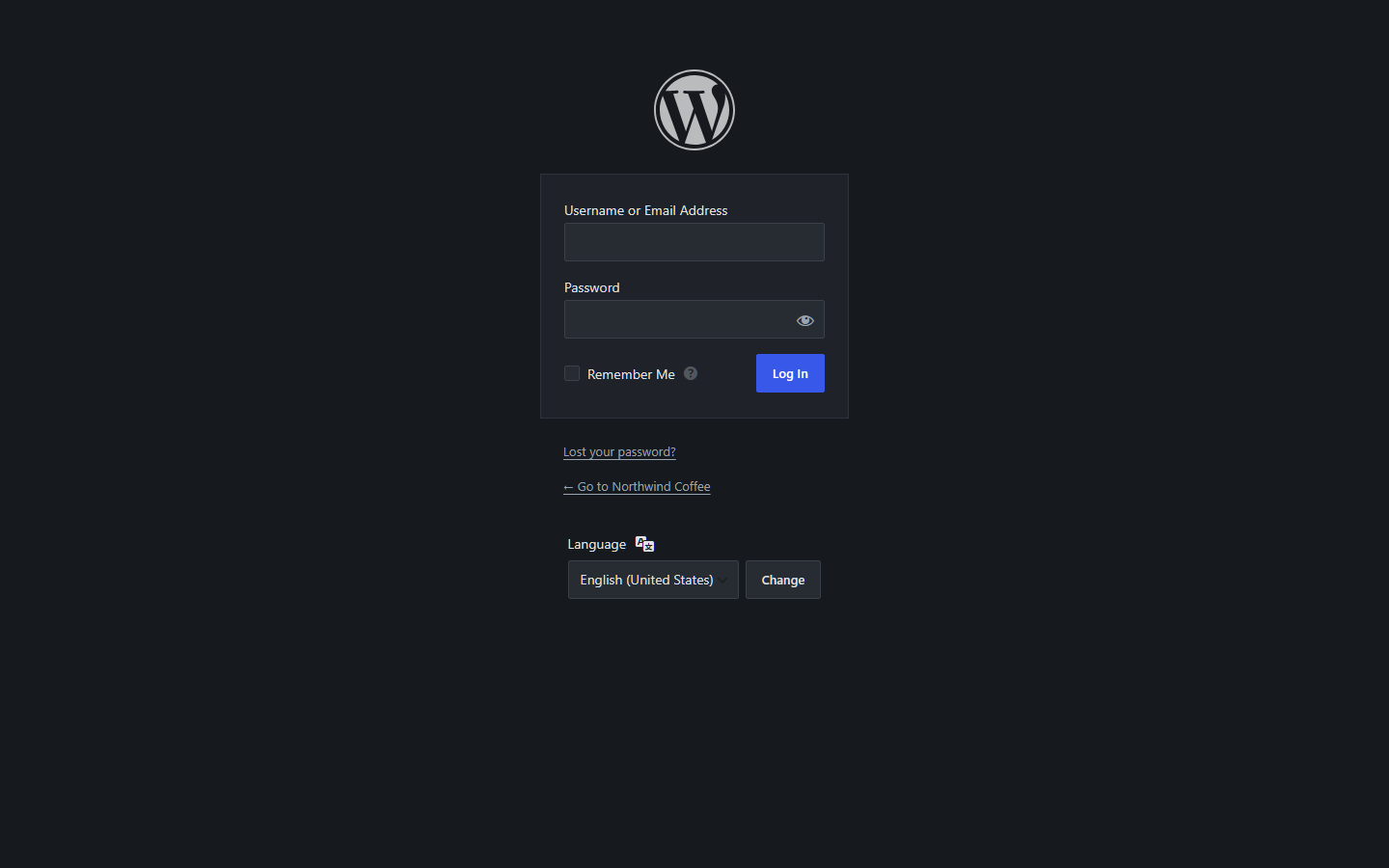
- Vy volíte kde. V Nastavení Adminight zapněte nebo vypněte tmavý režim pro každou část WordPressu: nástěnku a obrazovky obsahu, editory, Vzhled, přihlašovací obrazovku a WooCommerce.
- Ostatní pluginy, jeden po druhém. Adminight zobrazí seznam pluginů, které přidávají obrazovky do menu administrace. Každý zůstane beze změny, dokud pro něj nezvolíte „Tmavý“ nebo experimentální „Invertované barvy“.
- Každý uživatel si to může vypnout. Ve svém profilu si každý uživatel může vypnout kterékoli z těchto míst.
- Žádný bílý záblesk. Režim se nastaví dříve, než se stránka vykreslí, takže tmavá obrazovka zůstane tmavá i během načítání.
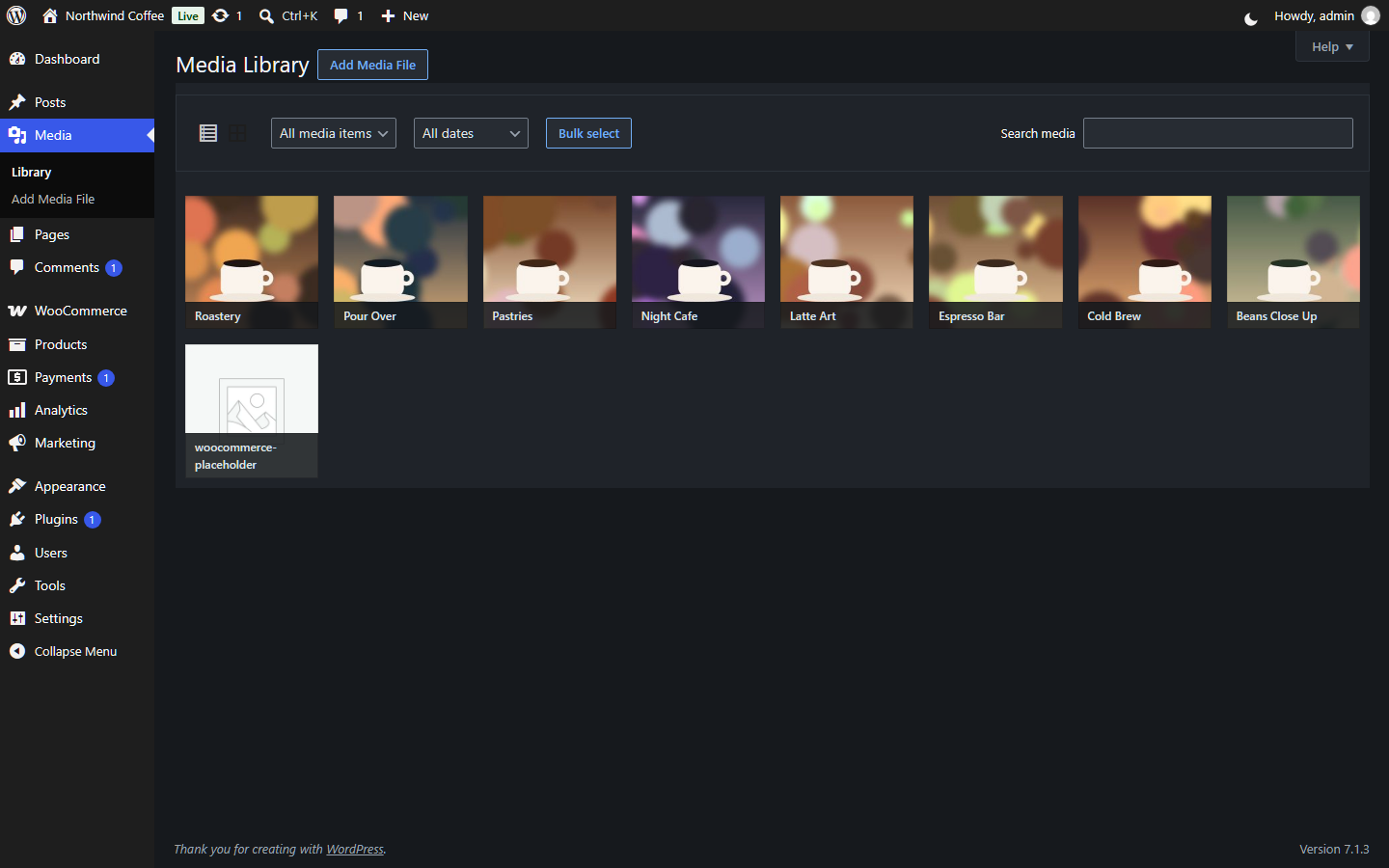
- Navrženo, ne invertováno. Vlastní obrazovky WordPressu mají skutečné barvy, ne filtr, který je převrací, takže obrázky, náhledy médií a výběry barev vypadají správně.
- Lehký. Čisté CSS a pár řádků skriptu, načítané jen v administraci a na přihlašovací obrazovce. Žádné databázové tabulky.
Bezpečný s ostatními pluginy
- Obrazovek přidaných jinými pluginy se Adminight nedotkne, dokud administrátor daný plugin nezapne.
- Volba „Tmavý“ upraví standardní prvky WordPressu, které tyto obrazovky používají (tabulky, boxy, pole, tlačítka). Hlídač kontrastu tyto obrazovky sleduje a všude, kde si plugin vykreslí vlastní světlý panel, vrátí textu tmavou barvu, takže nikde nevznikne bílý text na bílém pozadí.
- Volba „Invertované barvy“ převrátí celou obrazovku a obrázkům, videím a vzorníkům barev vrátí jejich skutečné barvy. Hodí se pro pluginy s vlastním designem, například page buildery. Je označena jako experimentální: po uložení plugin otevřete a zkontrolujte.
- Page buildery, které otevírají vlastní editor na celou obrazovku, zůstávají beze změny.
- Pokud některá obrazovka nevypadá správně, přidejte k její adrese
?adminight=off, abyste ji viděli bez tmavého režimu, a pak toto místo v nastavení vypněte. - Adminight nikdy nemění soubory ani nastavení jiných pluginů.
Proč další plugin pro tmavý režim?
Protože tmavá nástěnka by neměla vyžadovat účet, zkušební verzi ani placený tarif.
- Všechno je zdarma. Neexistuje žádná verze Pro, žádná zamčená funkce ani výzva k přechodu na placenou verzi.
- Nepřekáží vám. Adminight nepřidává žádná upozornění ani widget na nástěnku. Přidává jednu ikonu na navigační lištu, jednu stránku nastavení do menu Nastavení a jedno nastavení do vašeho profilu.
- Respektuje veřejnou část webu. Návštěvníci nikdy neuvidí žádnou změnu. Zasahuje pouze do wp-admin a přihlašovací obrazovky.
V editoru bloků
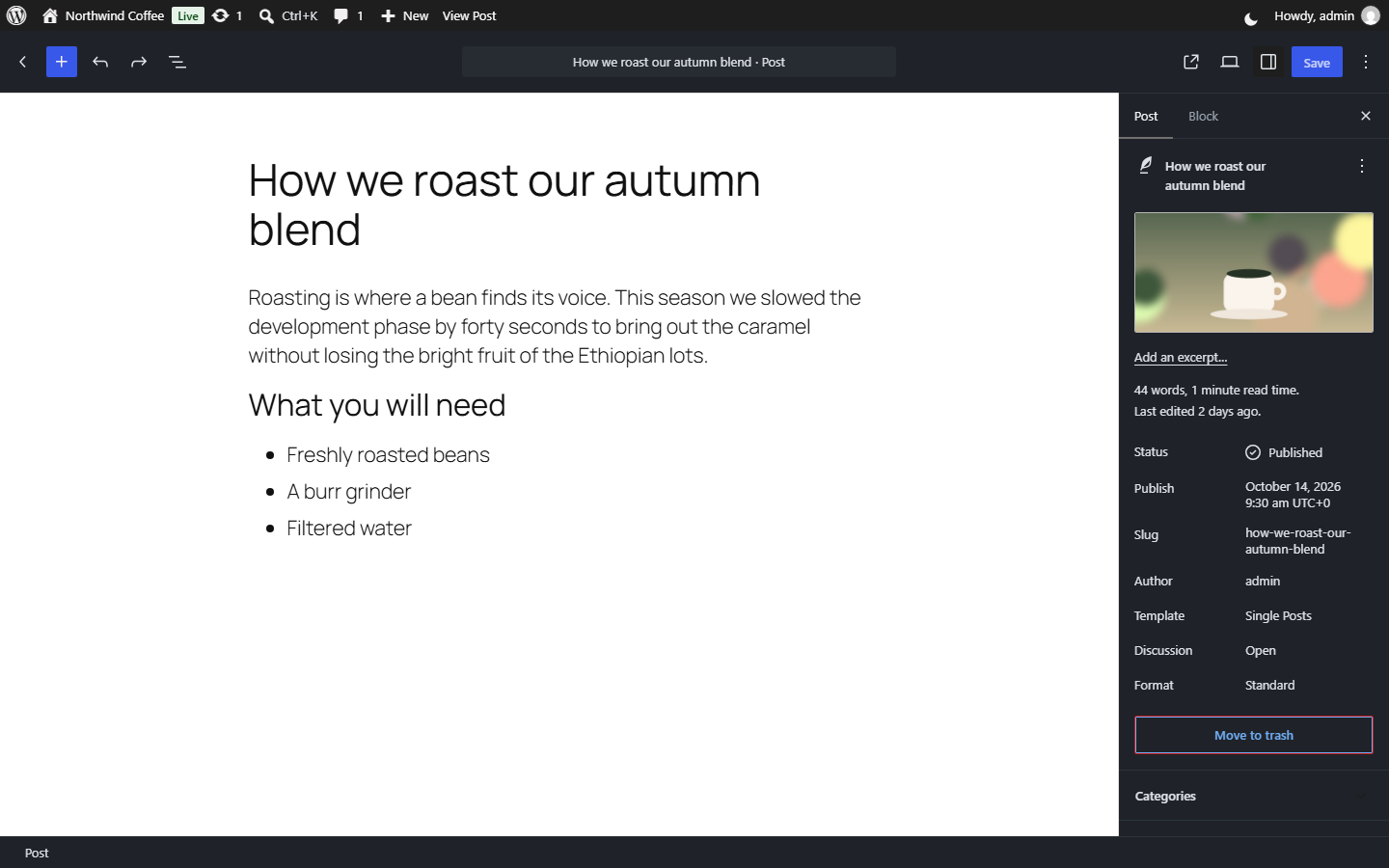
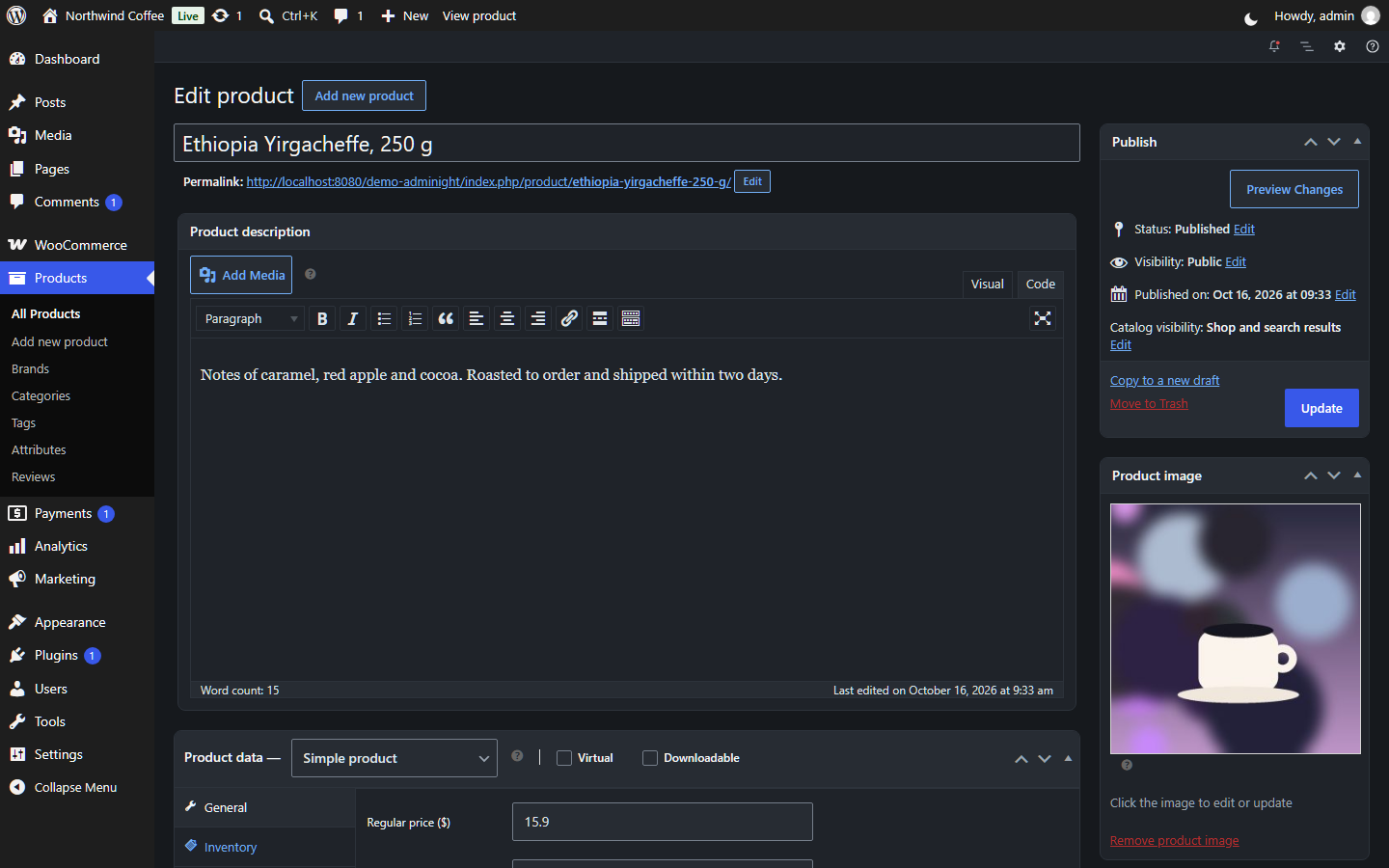
Panely, panely nástrojů, postranní panely a dialogová okna editoru jsou tmavé. Samotná oblast pro psaní si ponechává styly editoru vaší šablony, takže obsah stále vidíte v barvách, které bude mít na webu.
Přístupnost
Barvy byly zvoleny podle WCAG AA: text, odkazy a zástupné texty mají vůči pozadí kontrastní poměr alespoň 4,5:1. Obrysy zaměření zůstávají viditelné a přepínač na navigační liště má textový popisek pro čtečky obrazovky.
Externí služby
Adminight nekontaktuje žádnou externí službu a nic nenačítá z jiných webů.
Ochrana osobních údajů
Adminight ukládá režim zvolený každým uživatelem a místa, která si vypnul, do jeho uživatelského profilu a nastavení webu do voleb webu. Neshromažďuje nic o vás ani o vašich návštěvnících a nikam nic neposílá.
Snímky obrazovky
Instalace
- Nainstalujte plugin z Pluginy Přidat plugin, nebo nahrajte složku do
/wp-content/plugins/. - Aktivujte ho. Nástěnka se okamžitě začne řídit nastavením vašeho zařízení.
- Chcete-li vybrat režim, klikněte na ikonu vedle „Přihlášený uživatel“ na navigační liště, nebo otevřete Uživatelé Profil.
- Chcete-li vybrat, kde se tmavý režim použije, otevřete Nastavení Adminight.
Nejčastější dotazy
-
Mění to můj web pro návštěvníky?
-
Ne. Mění se pouze obrazovky administrace a přihlašovací obrazovka.
-
Jak funguje režim Automaticky?
-
Prohlížeč stránce sdělí, zda je zařízení v tmavém režimu (nastavení
prefers-color-schemev systémech Windows, macOS, iOS, Android a v desktopovém Linuxu). V režimu Automaticky se jím nástěnka řídí a mění se s ním, dokud je stránka otevřená. -
Mohu ho nastavit pro všechny uživatele najednou?
-
Ano. Nastavení Adminight Tmavý režim administrace nastaví režim pro všechny, kdo si žádný nevybrali. Každý uživatel si stále může nastavit vlastní. Vývojáři mohou také použít filtr
adminight_default_mode. -
Mohu používat tmavý režim jen na některých místech?
-
Ano. V Nastavení Adminight zapněte nebo vypněte každou část WordPressu a pro každý plugin zvolte, co chcete. Každý uživatel si také může jednotlivá místa vypnout sám v Uživatelé Profil.
-
Obrazovky pluginu nejsou tmavé. Co mohu dělat?
-
Otevřete Nastavení Adminight a pro daný plugin zvolte „Tmavý“ nebo „Invertované barvy“. Pluginy sestavené z vlastních prvků WordPressu vypadají nejlépe s volbou „Tmavý“, pluginy s vlastním designem obvykle vypadají lépe s volbou „Invertované barvy“. Pokud nevypadá dobře ani jedna možnost, napište nám prosím do fóra podpory, o jaký plugin a obrazovku jde, ideálně se snímkem obrazovky.
-
Proč není oblast pro psaní v editoru bloků tmavá?
-
Zobrazuje váš příspěvek se styly editoru vaší šablony, takže to, co vidíte, odpovídá publikované stránce. Pokud má vaše šablona tmavý styl, oblast pro psaní se jím řídí.
-
Co se stane, když plugin smažu?
-
Vše, co uložil, se odstraní: nastavení webu i volby každého uživatele.
-
Funguje v síti webů (multisite)?
-
Ano. Režim každého uživatele platí na všech webech sítě a každý web má vlastní nastavení.
Recenze
Pro tento plugin nejsou žádné recenze.
Autoři
Adminight – Dark Mode for the Dashboard je otevřený software. Následující lidé přispěli k vývoji tohoto pluginu.
Spolupracovníci
Plugin „Adminight – Dark Mode for the Dashboard“ byl přeložen do 4 jazyků. Děkujeme všem překladatelům za jejich pomoc.
Přeložte “Adminight – Dark Mode for the Dashboard” do svého jazyka.
Zajímá vás vývoj?
Prohledejte kód, podívejte se do SVN repozitáře, nebo se přihlaste k odběru protokolu vývoje pomocí RSS.
Přehled změn
1.1.0
- Nové: Nastavení Adminight. Zvolte části WordPressu, kde se použije tmavý režim: nástěnka a obsah, editory, Vzhled, přihlašovací obrazovka, WooCommerce.
- Nové: obrazovky ostatních pluginů, každý plugin zvlášť, s volbou „Tmavý“ nebo experimentální volbou „Invertované barvy“. Vypnuto, dokud nezvolíte.
- Nové: hlídač kontrastu udržuje text čitelný na světlých panelech, které vykreslují jiné pluginy.
- Nové: každý uživatel si může ve svém profilu vypnout jednotlivá místa.
- Nové: přidejte
?adminight=offk libovolné adrese v administraci a uvidíte danou stránku bez tmavého režimu. - Změněno: výchozí nastavení webu se přesunulo z Nastavení Obecné do Nastavení Adminight. Vaše volba zůstává zachována.
- Změněno: obrazovky ostatních pluginů se už neztmavují, pokud je nezapnete.
- Opraveno: vlastní editory page builderů na celou obrazovku zůstávají beze změny.
1.0.0
- První vydání: režimy Světlý, Tmavý a Automaticky pro každého uživatele, přepínač na navigační liště, nastavení v profilu, výchozí nastavení webu v Nastavení Obecné, tmavá přihlašovací obrazovka.